Apa yang baru untuk instruktur Kiat Koding
Panduan instruktur di platform baru Kiat Koding: dashboard, membuat kelas sendiri atau lewat agen AI, ketentuan pembayaran, QRIS DANA lewat DanaBot, dan Submission untuk menilai agentic workflow.
Kiat Koding sekarang jalan di platform yang kami bangun sendiri, dan instruktur punya area kerja sendiri di sana. Kamu bisa membuat dan mengelola kelasmu sendiri, mulai dari isi, harga, status, sampai jadwal live. Tulisan ini membahas apa saja yang baru, cara membuat kelas, ketentuan pembayaran, pembayaran lewat QRIS DANA, dan Submission.
Apa yang baru
Dashboard dan Persiapan
Area instruktur dibuka lewat Kelola kelas di menu situs. Halaman pertamanya Dashboard: penjualan bulan ini, pesanan yang perlu kamu tindak, Submission yang menunggu review, jadwal live 7 hari ke depan, dan ringkasan tiap kelasmu.
Instruktur baru mendapat daftar Persiapan berisi empat langkah. Daftar ini hilang sendiri setelah semuanya selesai.
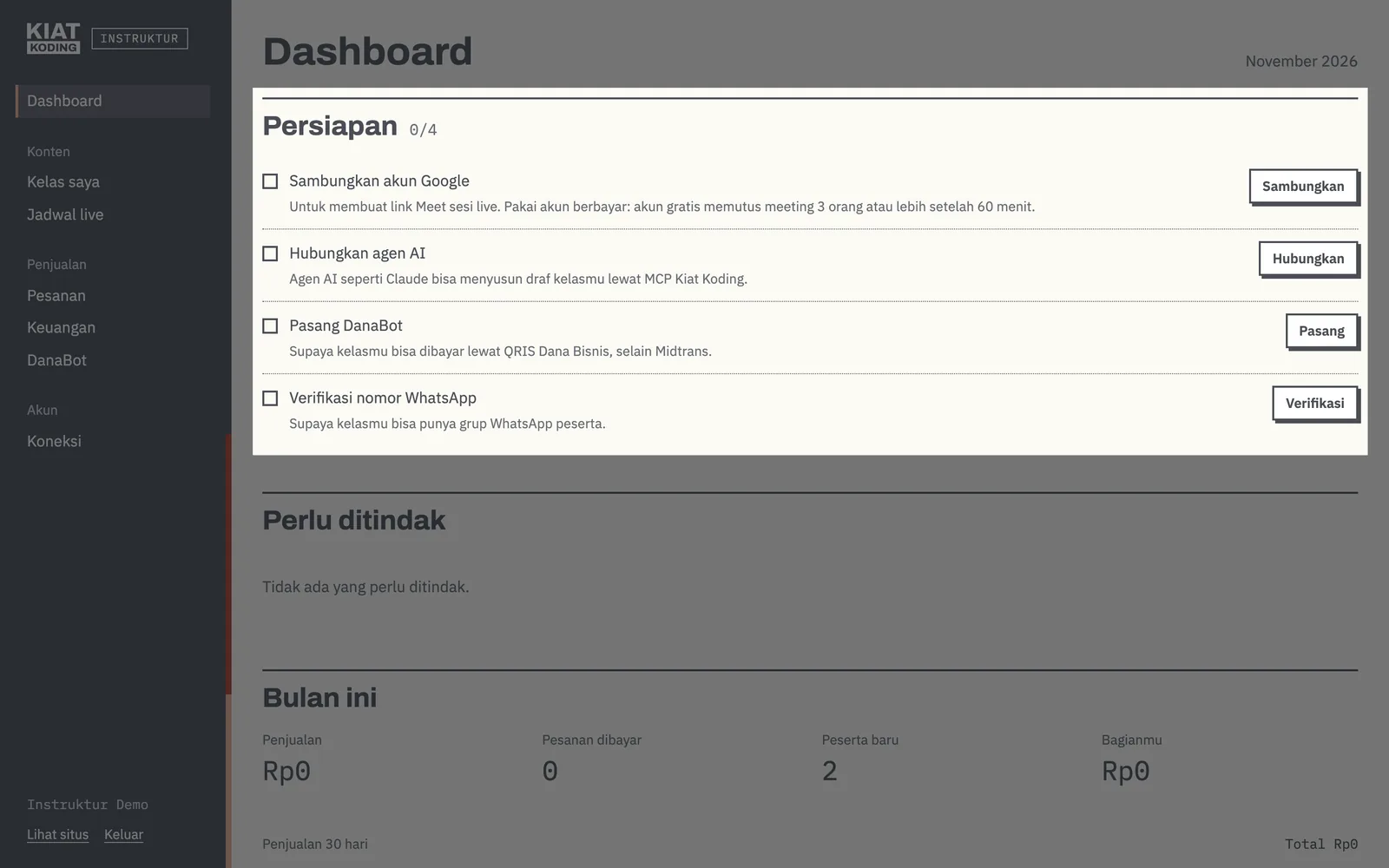
Sambungkan akun Google untuk link Meet, hubungkan agen AI, pasang DanaBot untuk QRIS, dan verifikasi nomor WhatsApp untuk grup kelas.
Kelas live dengan Google Meet
Sambungkan akun Google-mu di halaman Koneksi. Begitu kelas punya sesi live terjadwal, link Google Meet dibuat otomatis di akunmu dan kamu yang jadi host. Setiap sesi masuk ke Google Calendar, peserta ikut sebagai tamu, dan mereka mendapat email pengingat sehari dan sejam sebelum sesi. Pakai akun Google berbayar, karena akun gratis memutus meeting berisi 3 orang atau lebih setelah 60 menit.
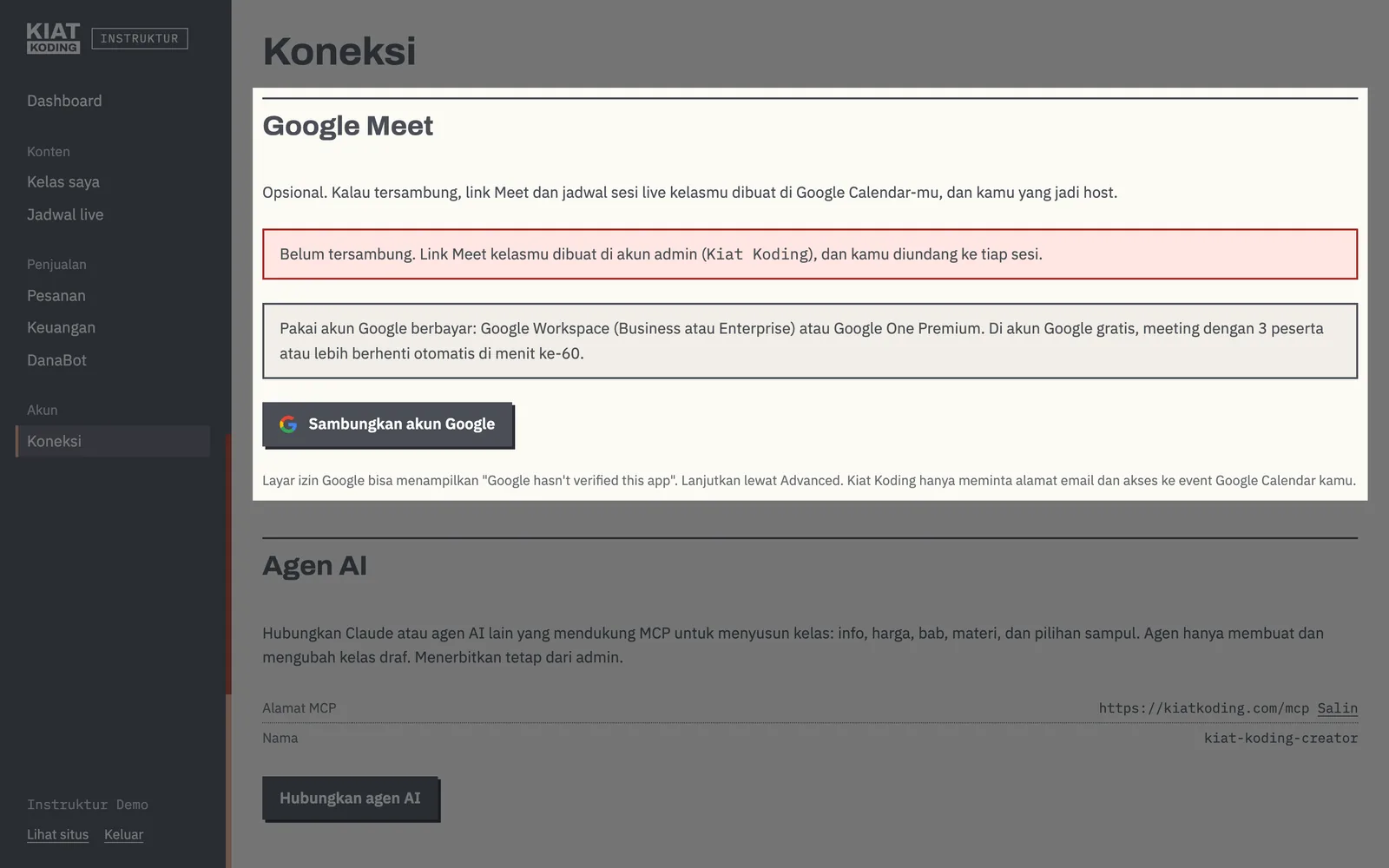
Selama akunmu belum tersambung, link Meet dibuat di akun admin Kiat Koding dan kamu diundang ke tiap sesi.
Sesi live adalah salah satu jenis materi. Di editornya, isi waktu mulai dan durasinya. Jadwal minimal satu jam dari sekarang, dan zona waktunya bisa dipilih antara WIB, WITA, dan WIT. Kolom link khusus boleh dikosongkan supaya sesi memakai link Meet kelas. Setelah sesi selesai, rekamannya bisa diisi di materi yang sama.
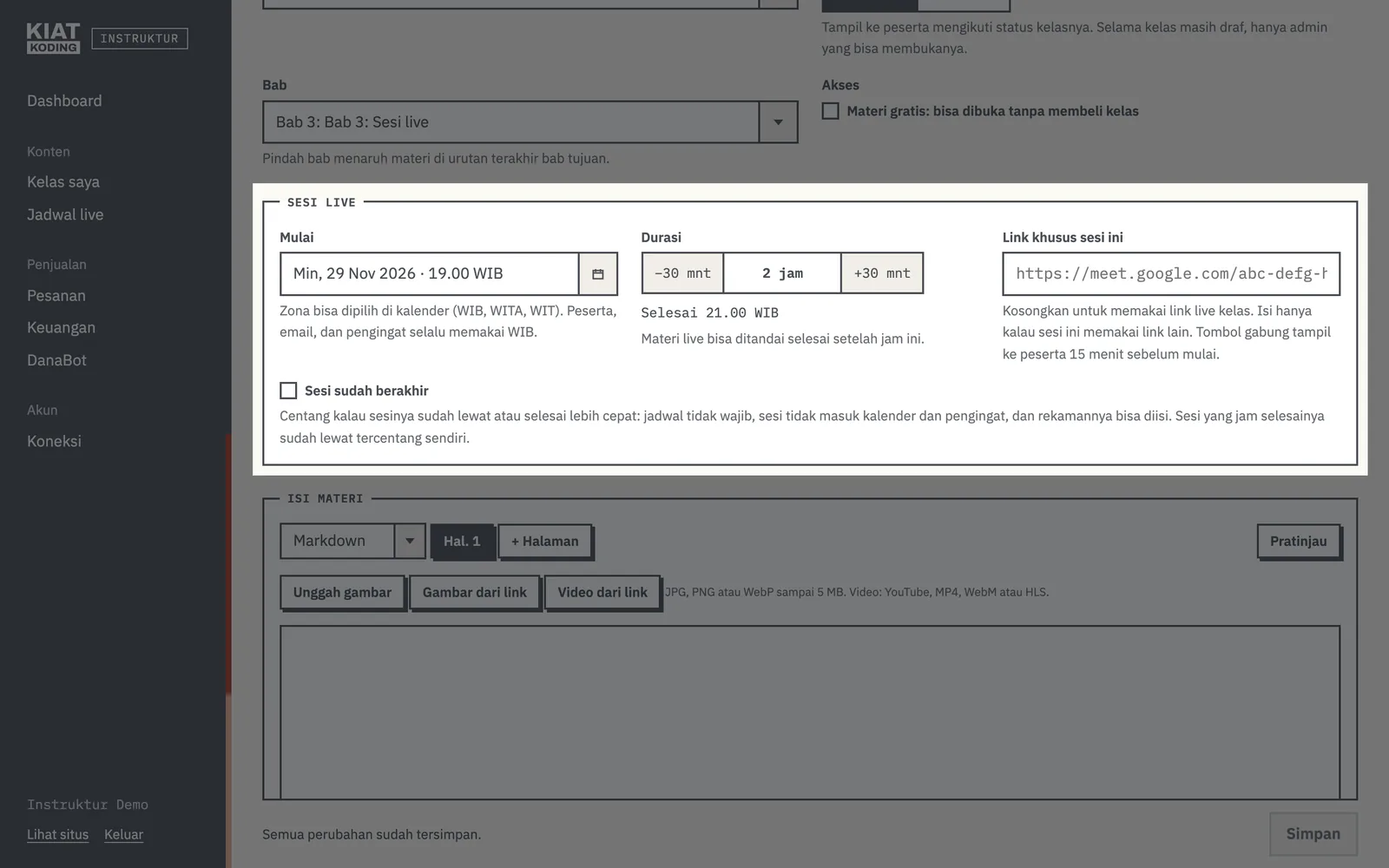
Centang Sesi sudah berakhir untuk sesi lama yang tidak perlu dijadwalkan lagi.
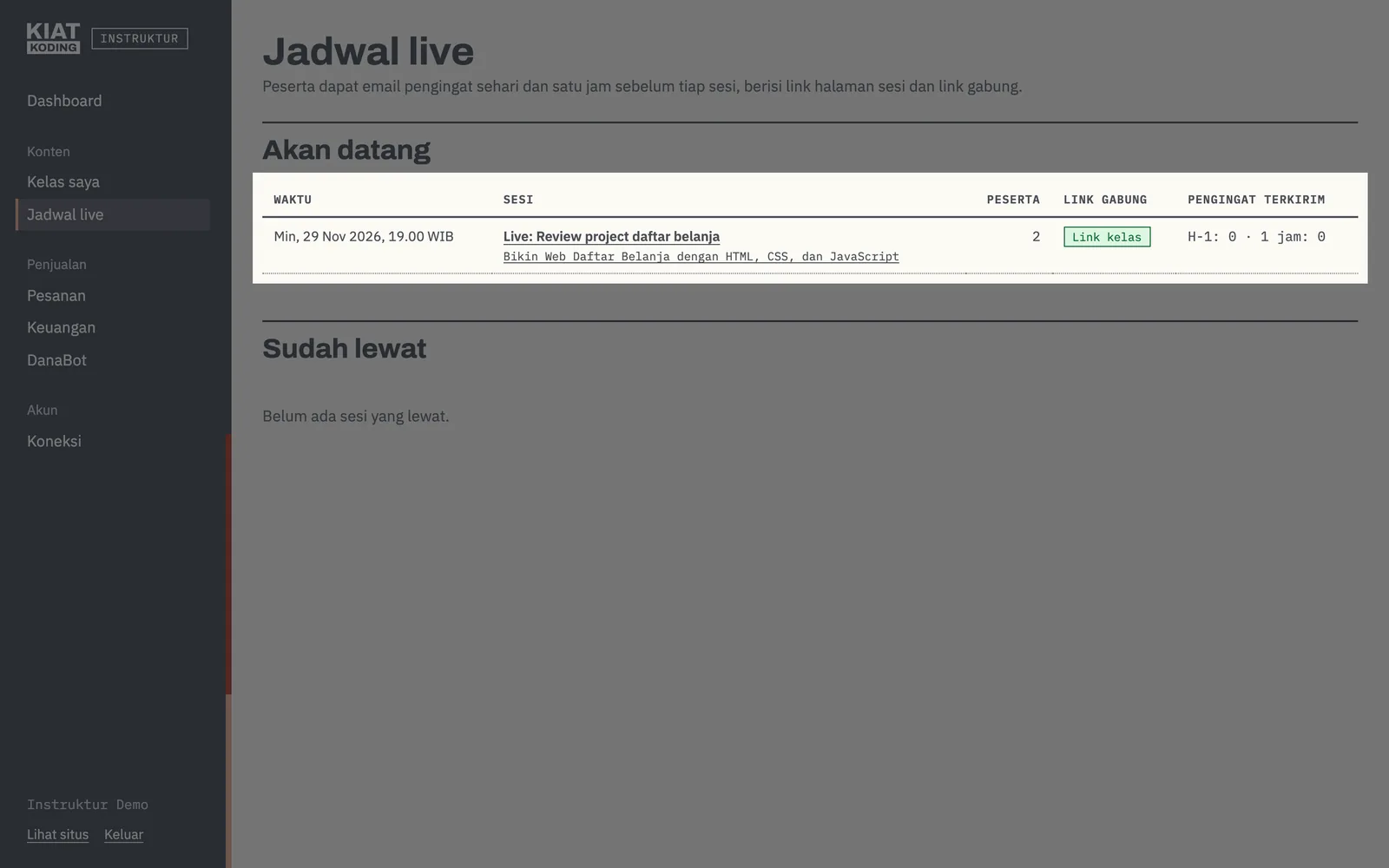
Semua sesi dari kelas-kelasmu terkumpul di Jadwal live, lengkap dengan jumlah peserta, link gabung, dan pengingat yang sudah terkirim.
Grup WhatsApp kelas
Setelah nomor WhatsApp-mu terverifikasi, kamu bisa mengaktifkan grup WhatsApp untuk kelasmu di Info dan harga. Grupnya dibuat saat kamu menyimpan kelas, oleh nomor Kiat Koding, dengan kamu sebagai admin. Peserta wajib memverifikasi nomor WhatsApp sebelum membayar, lalu diundang satu per satu. Permintaan bergabung dari orang di luar kelas ditolak otomatis.
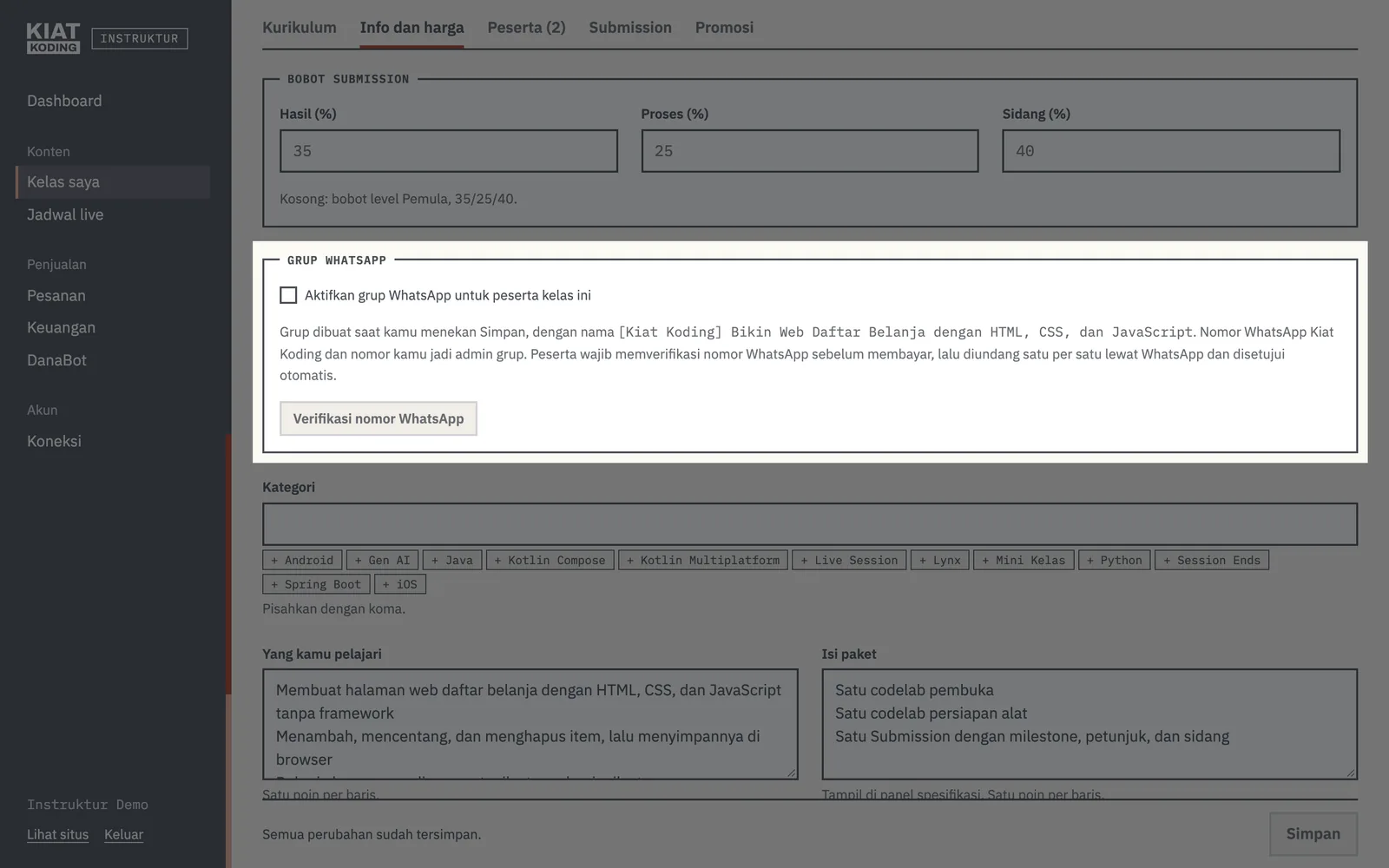
Centang, lalu simpan kelasnya untuk membuat grup.
Versi kelas
Kelas yang sudah tayang tidak perlu diubah langsung. Tekan Draf di samping judul kelas, ubah isinya di draf, lalu terbitkan sebagai versi baru. Nomor versinya naik sesuai besar perubahan: ganti judul atau susunan kurikulum menaikkan angka pertama, tambah bab menaikkan angka kedua, dan tambah atau ubah materi menaikkan angka ketiga. Progres, nilai, dan sertifikat peserta tetap tersimpan.
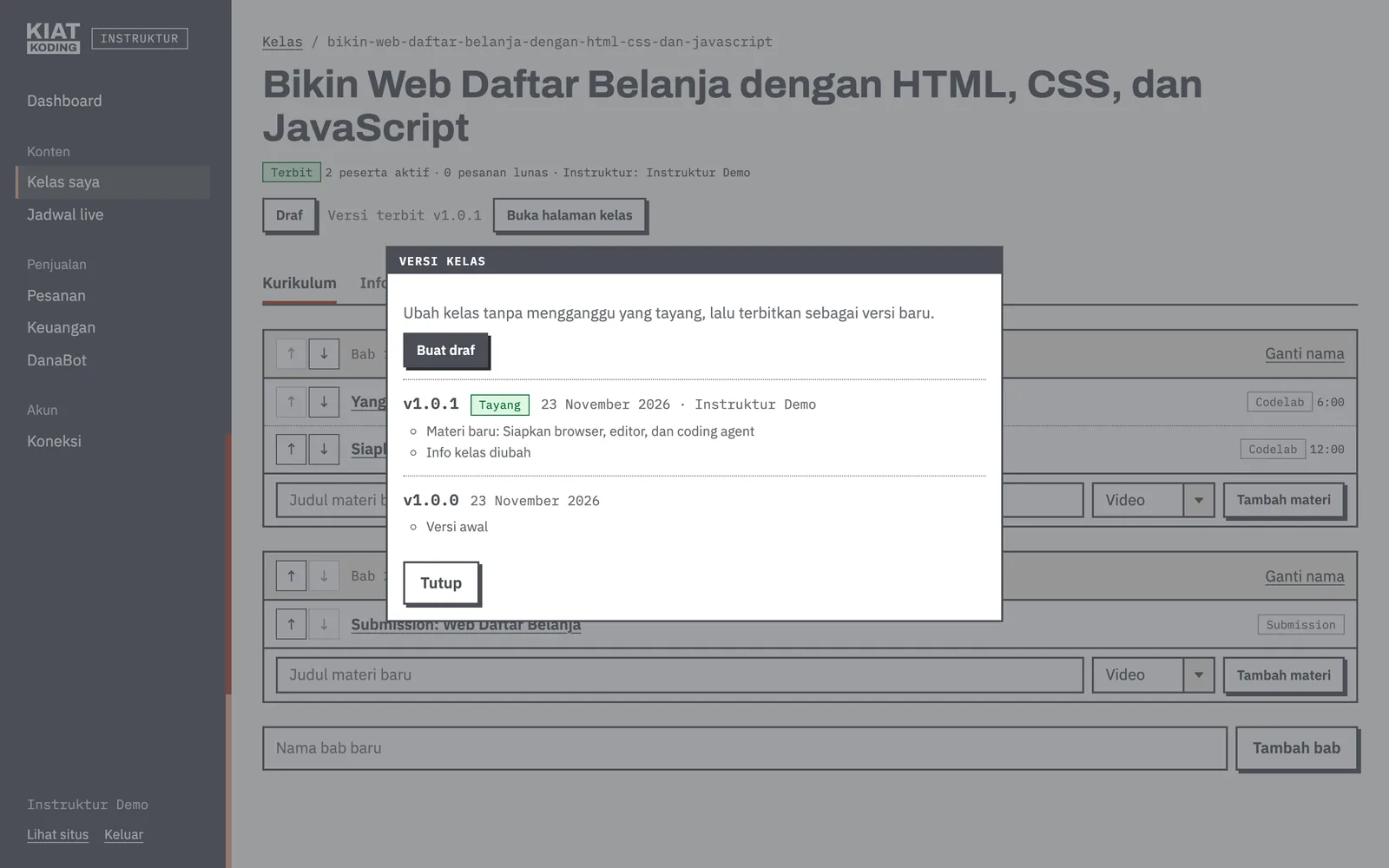
Setiap versi membawa daftar perubahannya, dan versi yang sedang dipakai peserta ditandai Tayang.
Sampul dengan AI
Di Info dan harga, bagian Sampul punya Buat dengan AI. Tulis gambar yang kamu mau, atau kosongkan supaya mengikuti judul dan ringkasan kelas, lalu tekan Buat 3 pilihan. Hasilnya tiga sampul bergaya cetak saring retro khas Kiat Koding. Pilih satu, lalu simpan.
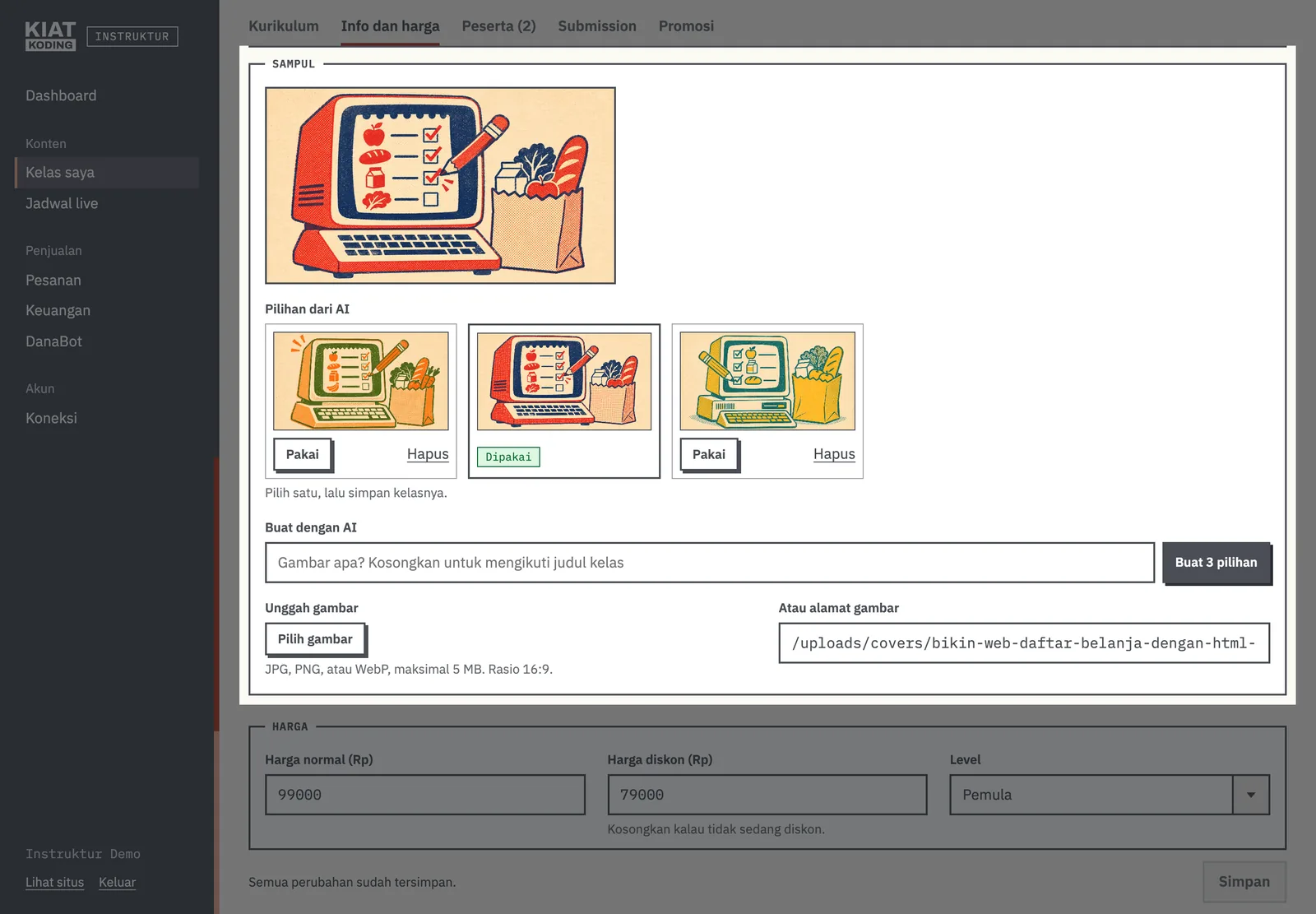
Kalau tidak ada yang cocok, unggah gambar sendiri di kotak yang sama.
Kalau pembuat gambarnya sedang tidak tersedia, kotak Sampul memberikan prompt yang sama untuk kamu pakai di image generator lain. Hasilnya tinggal diunggah lewat Pilih gambar.
Promosi
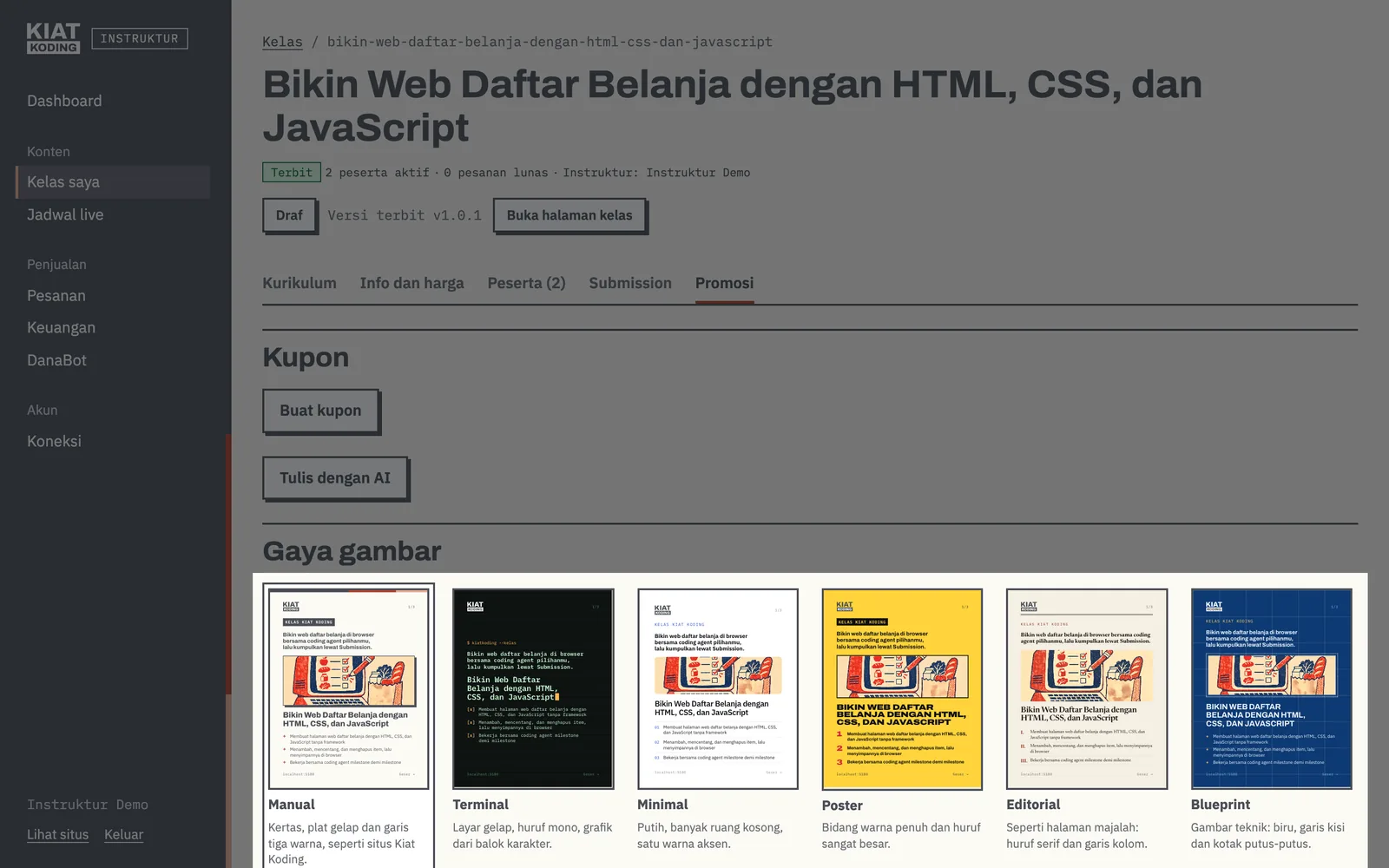
Tab Promosi di setiap kelas berisi bahan untuk mempromosikan kelasmu: carousel Instagram yang mengajarkan sesuatu dulu sebelum menawarkan kelas, poster, dan caption untuk Instagram, WhatsApp, LinkedIn, dan Threads. Linknya sudah membawa tag UTM per kanal. Ada 12 gaya gambar, tombol Tulis dengan AI untuk menyusun teksnya, dan kupon diskon khusus kelas ini.
Bikin kelas lebih cepat dengan agen AI
Kiat Koding punya server MCP bernama kiat-koding-creator. Lewat server itu, agen AI seperti Claude Code, Codex, atau Cursor bisa menyusun kelas untukmu. Agen hanya membuat dan mengubah draf. Yang menerbitkan tetap kamu.
Alurnya dari awal sampai kelas terbit:
Cara menghubungkannya:
- Buka Koneksi, lalu tekan Hubungkan agen AI di bagian Agen AI.
- Salin prompt yang muncul, lalu tempel ke agen AI-mu.
- Agen memasang server MCP Kiat Koding di konfigurasinya sendiri dan membuka halaman masuk Kiat Koding di browser.
- Masuk dengan akun Google-mu dan pilih Izinkan.
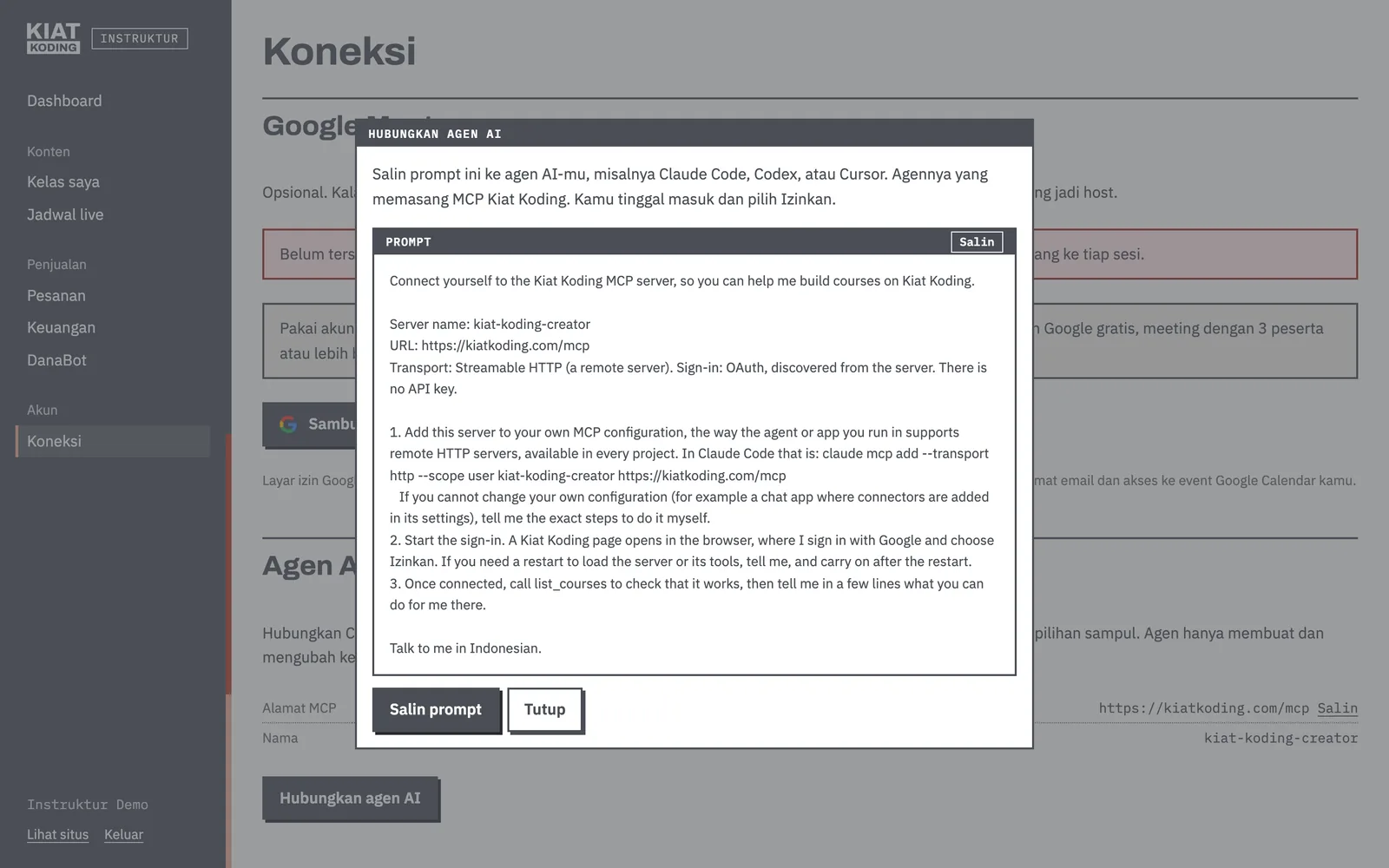
Prompt-nya berbahasa Inggris karena dibaca agen, dan agen tetap menjawabmu dalam bahasa Indonesia.
Setelah tersambung, agen bisa:
- membuat kelas baru sebagai draf, lengkap dengan info, harga, dan kategori
- menambah bab dan materi: video, teks, codelab dengan langkah-langkahnya, dan Submission dengan brief dan milestone
- membuat tiga pilihan sampul, ilustrasi untuk materi, dan mengunggah screenshot dari komputermu ke materi
- mengubah kelas yang sudah tayang. Perubahannya otomatis masuk ke versi draf kelas itu, dan kelas yang tayang baru berubah setelah kamu menerbitkan drafnya
- membaca angka penjualan, peserta, progres, dan Keuangan untuk kelas-kelasmu
Contoh permintaan untuk agen:
Buatkan draf kelas di Kiat Koding tentang dasar Git untuk pemula. Isinya tiga bab, tiap bab punya satu codelab dengan prompt dan hasil yang diharapkan, lalu satu Submission di bab terakhir. Pakai bahasa yang santai, lalu buatkan tiga pilihan sampul.
Sesi live tetap dijadwalkan dari admin, dan semua yang dibuat agen perlu kamu cek sebelum diterbitkan. Akses agen bisa dicabut kapan saja dari halaman Koneksi.
Cara membuat kelas
- Buka Kelas saya, tulis judul kelas, lalu tekan Buat kelas. Kelas baru selalu mulai sebagai draf.
- Di tab Kurikulum, tambahkan bab lalu materinya. Jenis materi: video, teks, codelab, live, dan Submission. Urutannya bisa diatur dengan tombol panah.
- Di tab Info dan harga, isi ringkasan, sampul, harga, level, Tentang kelas, Yang kamu pelajari, dan persiapan untuk peserta.
- Ubah status lalu simpan. Pilihannya Draf, Terbit, Hanya lewat link, Khusus peserta, dan Arsip.
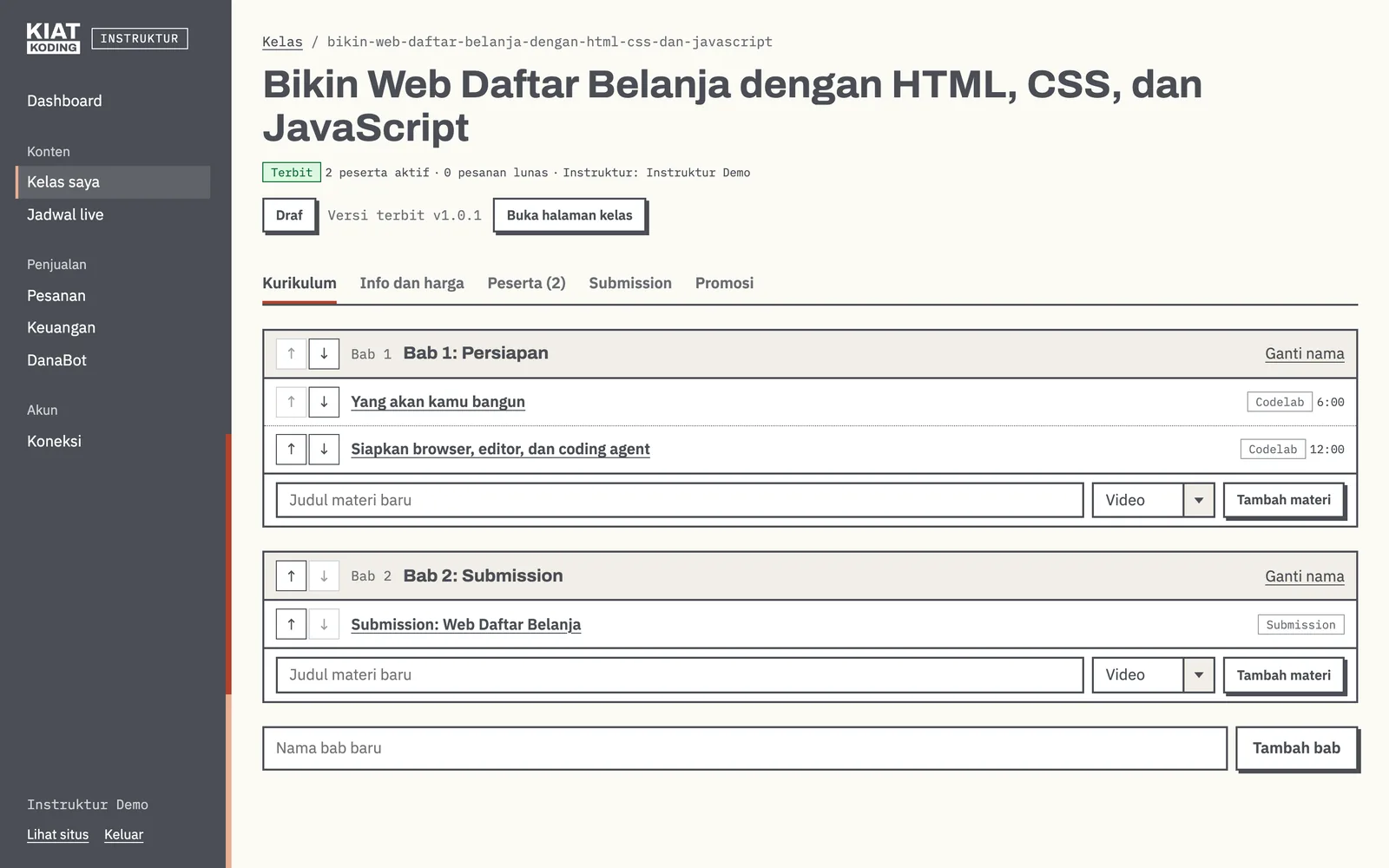
Setiap bab menampilkan materinya beserta jenis dan durasinya, dengan kolom Tambah materi di bawahnya.
Status Hanya lewat link cocok untuk kelas yang dijual ke komunitas tertentu. Kelasnya bisa dibuka dan dibeli lewat link, tapi tidak muncul di katalog atau Google. Khusus peserta menutup kelas untuk siapa pun yang belum terdaftar.
Beberapa catatan per jenis materi:
- Video bisa berupa link YouTube, file MP4 atau WebM, atau HLS (.m3u8), dan bisa diberi subtitle .srt atau .vtt.
- Teks dan codelab ditulis dalam Markdown. Editornya punya tombol Unggah gambar, Gambar dari link, Video dari link, dan Pratinjau.
- Codelab punya editor per langkah: judul, perkiraan menit, dan isi. Blok
prompttampil sebagai prompt yang bisa disalin peserta, dan blokoutputsebagai contoh hasil. - Sesi live perlu jadwal minimal satu jam dari sekarang. Rekamannya bisa ditambahkan ke materi yang sama setelah sesi selesai.
- Materi bisa dijadikan gratis supaya bisa dibuka tanpa membeli kelas, atau privat supaya tersembunyi dari peserta.
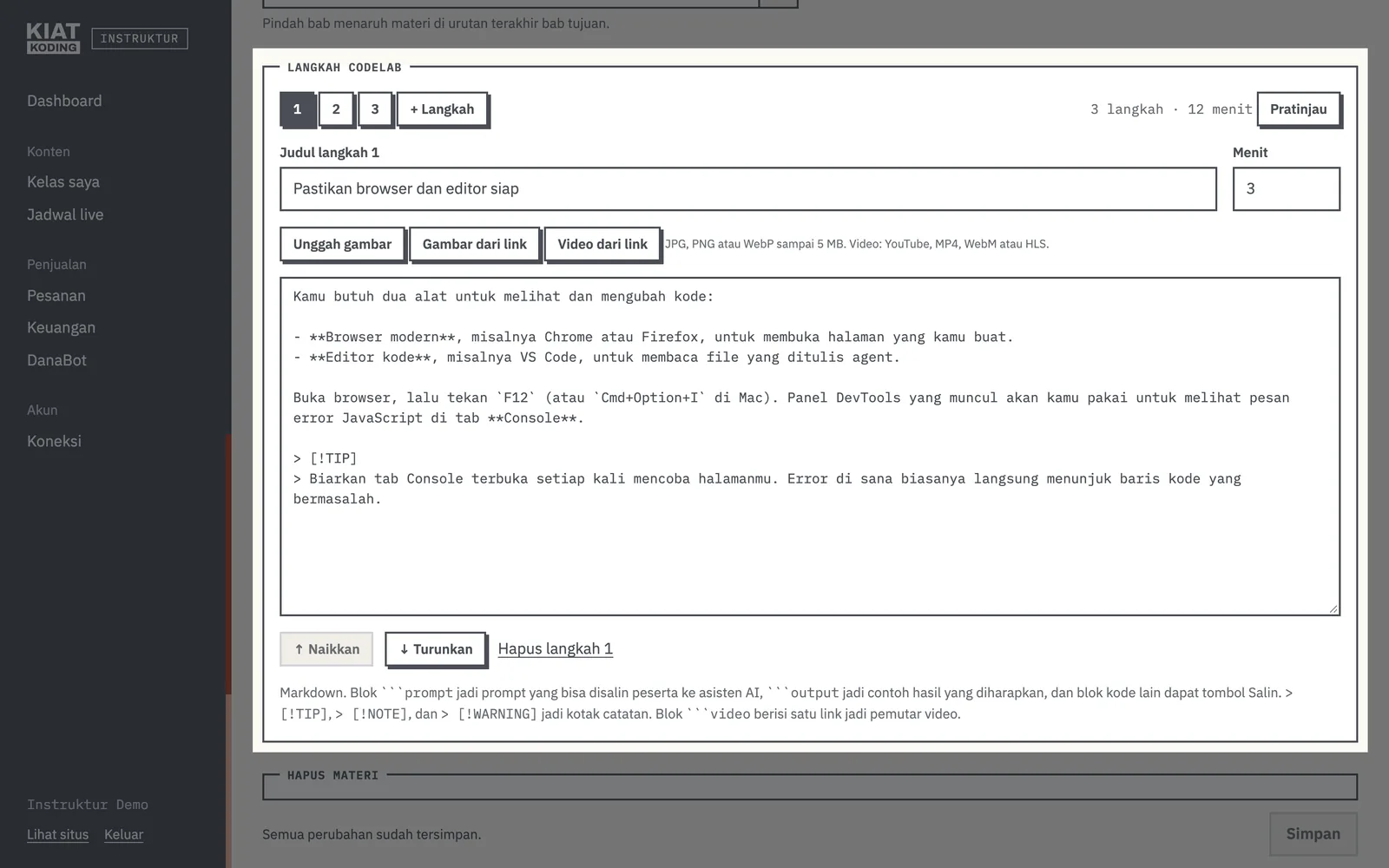
Setiap langkah codelab punya tab sendiri, perkiraan menit, alat media, dan Pratinjau.
Ketentuan pembayaran
Setiap kelas memakai satu cara pembayaran: Midtrans atau QRIS Dana Bisnis. Pilihannya ada di Info dan harga, bagian Harga, pada Metode pembayaran. Perkiraan per peserta di bawahnya ikut berubah sesuai metode yang dipilih.
Lewat Midtrans
Peserta hanya membayar harga kelas, dan uangnya masuk ke Kiat Koding lewat Midtrans. Dari setiap pembayaran, dipotong biaya platform Kiat Koding sebesar 1% dari yang dibayar peserta, ditambah biaya Midtrans sesuai metode yang dipilih peserta. Sisanya bagianmu. Biaya Midtrans mengikuti tarif resmi Midtrans:
| Metode | Biaya Midtrans |
|---|---|
| QRIS | 0,7% |
| GoPay, ShopeePay | 2% |
| Virtual account bank, Mandiri Bill | Rp4.000 + PPN 11% |
| Kartu kredit atau debit | 2,9% + Rp2.000 + PPN 11% |
| Alfamart, Indomaret | Rp5.000 + PPN 11% |
| Akulaku | 1,7% + PPN 11% |
| Kredivo | 2% + PPN 11% |
Contohnya, kelas seharga Rp79.000 dibayar dengan QRIS lewat Midtrans: biaya Midtrans Rp553, biaya platform Rp790, dan bagianmu Rp77.657. Perkiraan per metode ini langsung muncul di bawah Metode pembayaran.
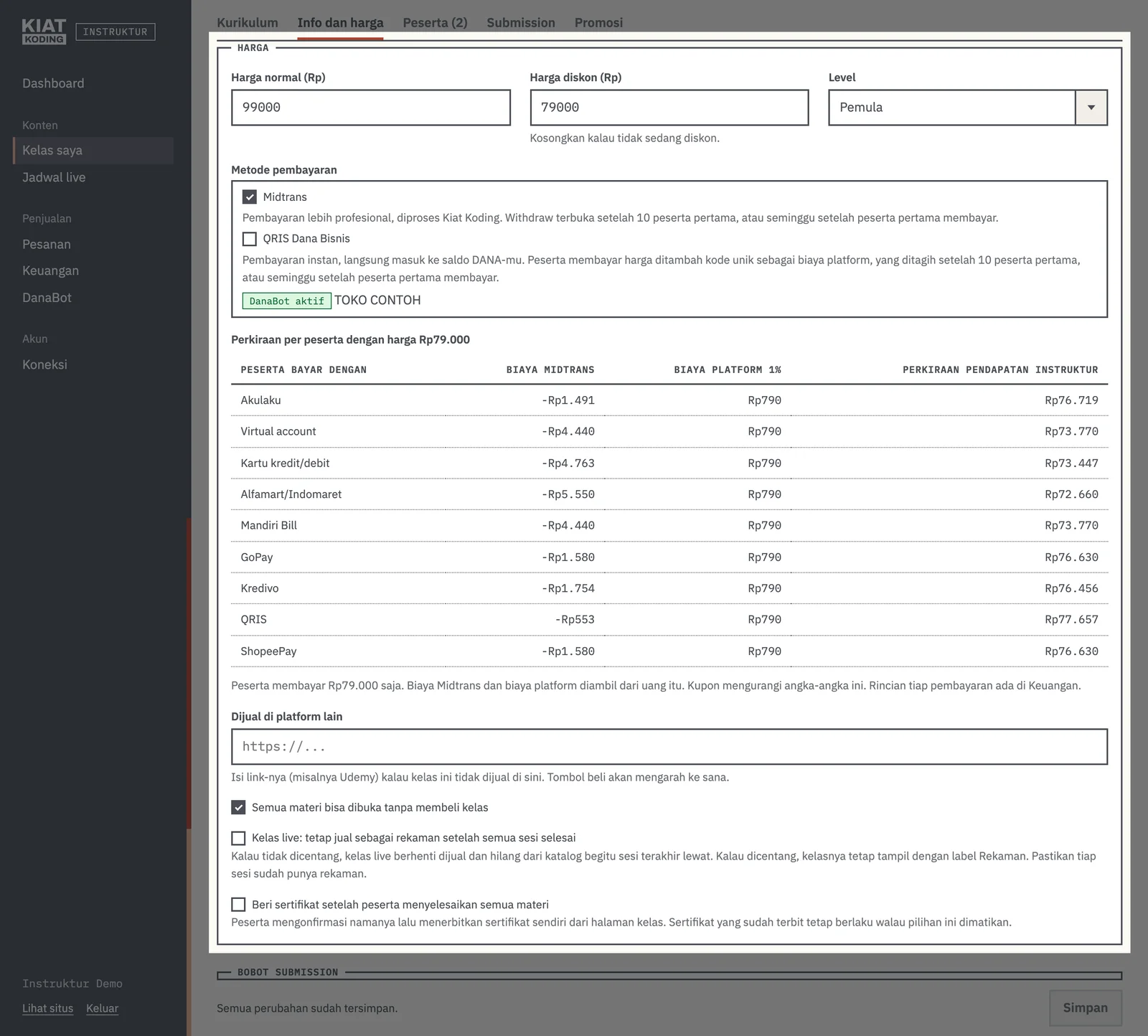
Tabelnya dihitung ulang setiap kali harga atau harga diskon diubah.
Bagianmu bisa ditarik lewat Request withdraw di halaman Keuangan. Withdraw terbuka setelah 10 peserta pertama, atau seminggu setelah peserta pertama membayar. Rincian setiap pembayaran ada di Keuangan, per kelas dan per bulan.
Lewat QRIS Dana Bisnis
Peserta membayar harga kelas ditambah kode unik acak, sekitar 1,7% sampai 3,3% dari harga setelah kupon. Kode unik itu biaya platform Kiat Koding. Semua uangnya langsung masuk ke saldo DANA Bisnis-mu tanpa biaya Midtrans, jadi kamu menerima harga kelas secara penuh.
Biaya platformnya, yaitu jumlah kode unik dari semua penjualan, ditagihkan belakangan lewat Tagihan. Tagihan pertama dibuat setelah 10 peserta pertama, atau seminggu setelah peserta pertama membayar. Cara bayarnya, Midtrans atau QRIS, tertulis di tagihannya. Satu pembayaran QRIS paling besar Rp10.000.000.
Rentang kode unik ikut harga kelas, dan kode terbesar paling banyak dua kali kode terkecil. Contohnya:
| Harga kelas | Kode unik (biaya platform) | Peserta membayar |
|---|---|---|
| Rp10.000 | Rp167 sampai Rp332 | Rp10.167 sampai Rp10.332 |
| Rp30.000 | Rp500 sampai Rp999 | Rp30.500 sampai Rp30.999 |
| Rp79.000 | Rp1.317 sampai Rp2.632 | Rp80.317 sampai Rp81.632 |
| Rp300.000 | Rp5.000 sampai Rp9.999 | Rp305.000 sampai Rp309.999 |
Rentang untuk harga kelasmu langsung muncul di bawah Metode pembayaran begitu QRIS Dana Bisnis dipilih.
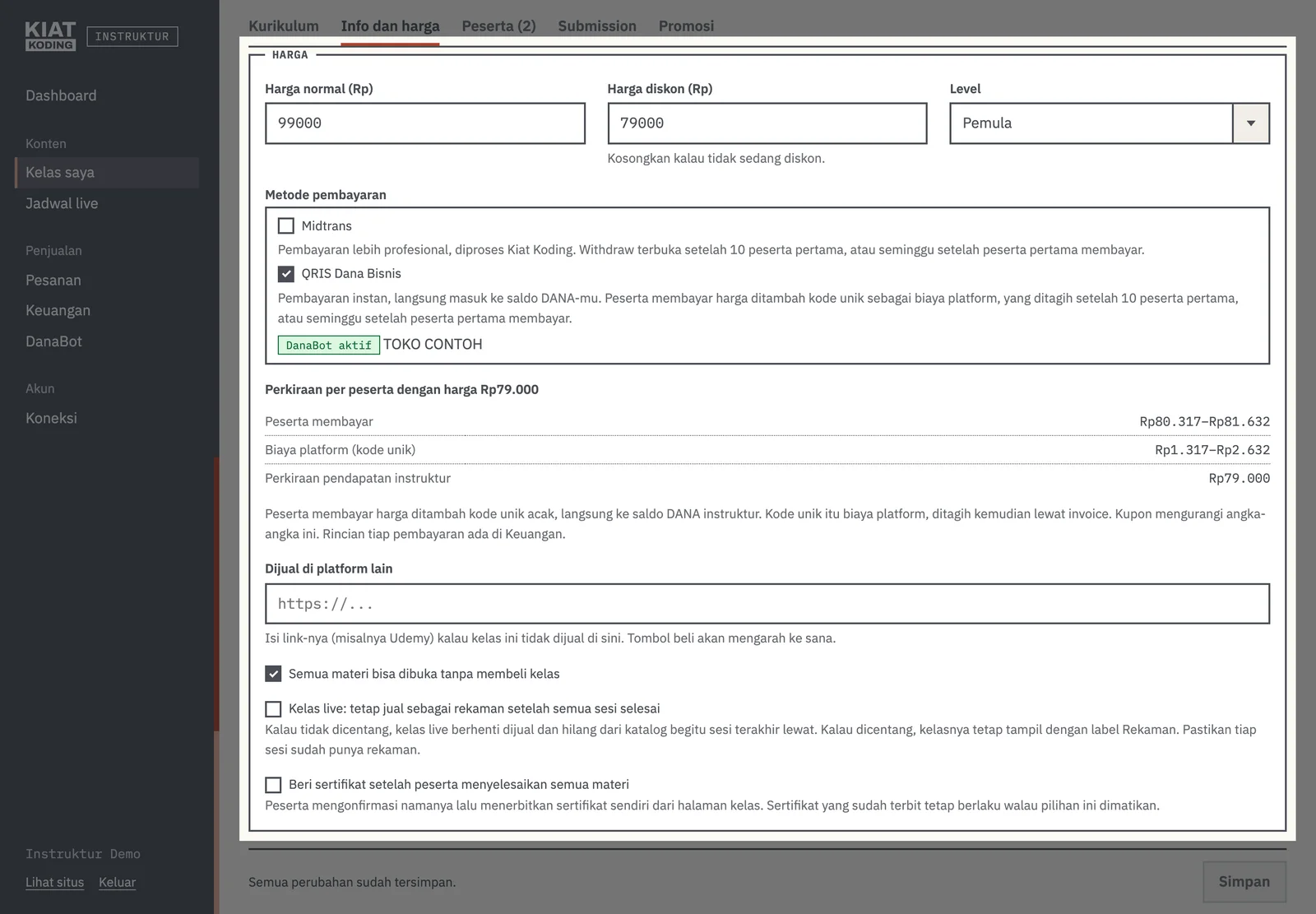
Pilihan QRIS Dana Bisnis baru bisa dipilih setelah DanaBot terpasang dan QRIS-mu terunggah.
Mengatur pembayaran dengan DANA
Untuk menerima QRIS langsung ke DANA, kamu perlu akun DANA Bisnis dengan QRIS dan HP Android yang terpasang aplikasi DANA. Pembayaran dikenali oleh DanaBot, aplikasi Android dari Kiat Koding yang meneruskan notifikasi DANA di HP-mu.
Memasang DanaBot
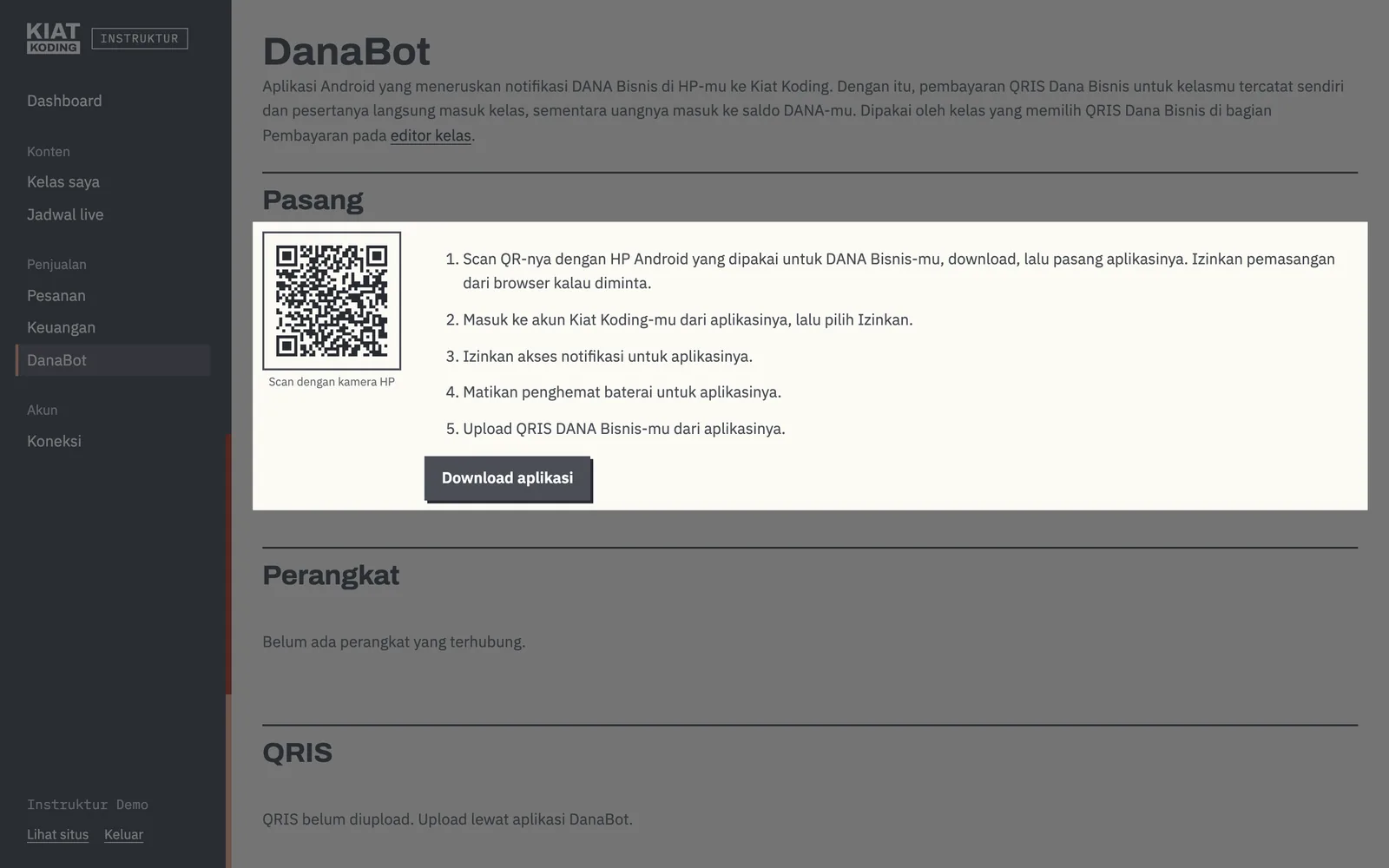
Scan QR-nya dengan HP Android, lalu ikuti lima langkahnya.
- Buka DanaBot di menu, lalu scan QR-nya dengan HP Android yang dipakai untuk DANA Bisnis. Download dan pasang aplikasinya. Aplikasi ini tidak ada di Play Store, jadi izinkan pemasangan dari browser kalau diminta.
- Masuk ke akun Kiat Koding-mu dari aplikasinya, lalu pilih Izinkan.
- Izinkan akses notifikasi untuk aplikasinya.
- Matikan penghemat baterai untuk aplikasinya supaya tetap jalan di latar belakang.
- Upload QRIS DANA Bisnis-mu dari aplikasinya.
- Buka kelasmu, masuk ke Info dan harga, pilih QRIS Dana Bisnis di Metode pembayaran pada bagian Harga, lalu simpan.
DanaBot dianggap aktif selama HP-nya mengirim kabar dalam 10 menit terakhir. Hanya notifikasi dari aplikasi DANA yang dihitung, jadi SMS atau chat yang mengaku pembayaran tidak akan membuka kelas.
Alur pembayaran
Pembeli kelasmu membayar di halaman pembayaran khusus, payment.kiatkoding.com. Halaman ini menampilkan nama merchant dari QRIS-mu, total yang harus dibayar, dan waktu bayar 1 jam. Totalnya adalah harga kelas ditambah kode unik, dan kode unik itu juga yang membuat setiap pembayaran bisa dikenali. Di halaman ini kode unik tertulis sebagai Platform fee. Uangnya ikut masuk ke saldo DANA-mu bersama harga kelas, lalu ditagih lewat Tagihan.
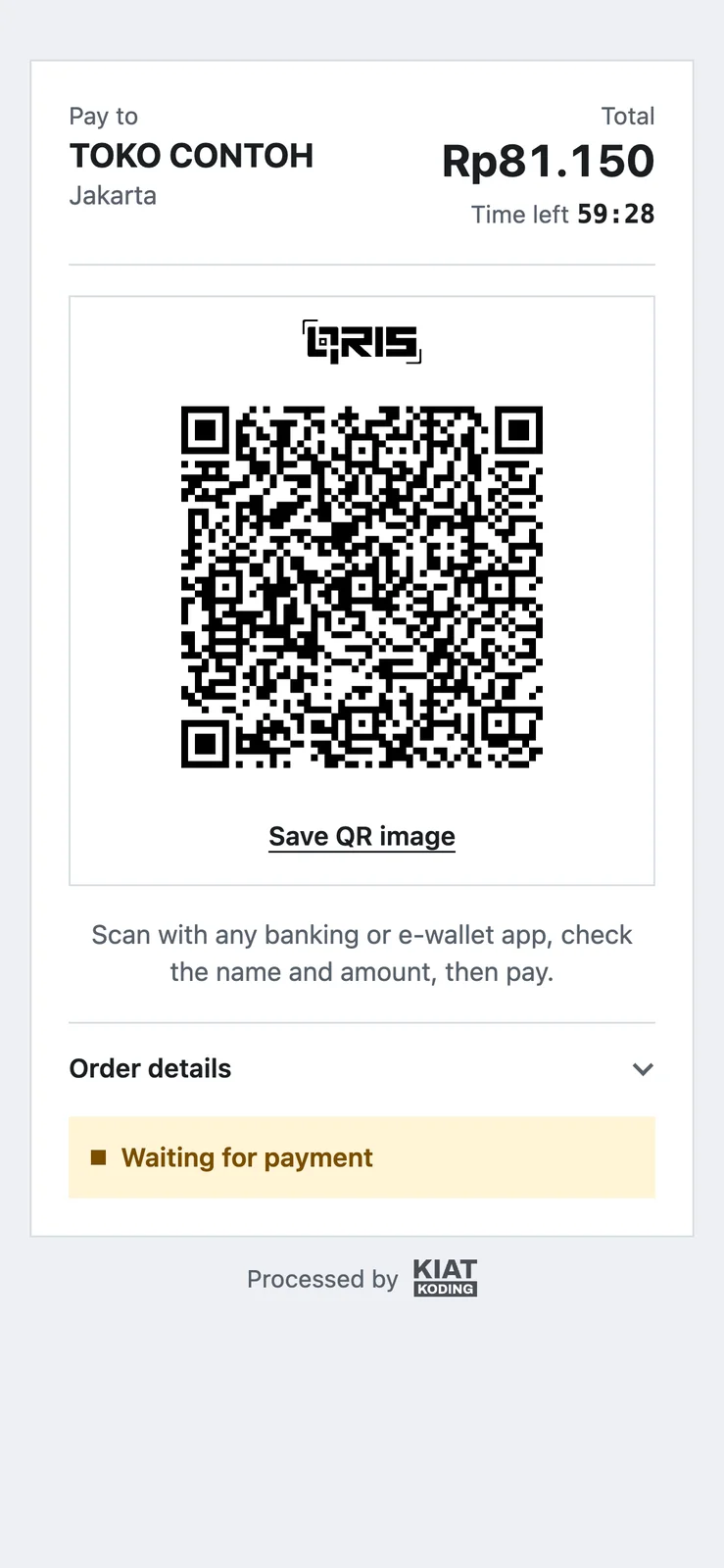
Contoh ini memakai merchant uji.
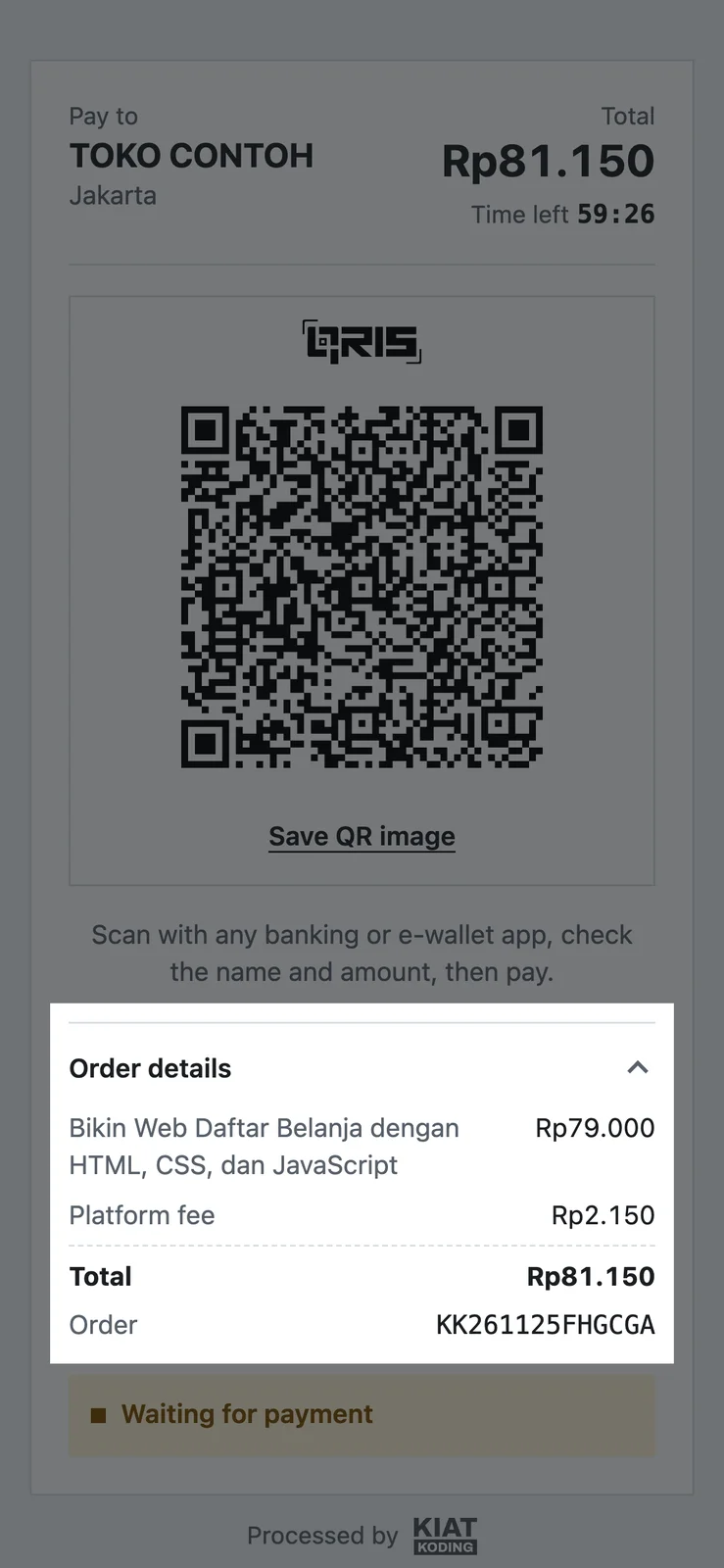
Kode unik Rp2.150 tercatat sebagai Platform fee di atas harga kelas Rp79.000.
Begitu peserta membayar, DANA mengirim notifikasi ke HP-mu, DanaBot meneruskannya, dan kelas langsung terbuka untuk peserta. Kalau notifikasinya tidak terbaca, peserta bisa menekan I have paid. Kamu lalu menerima email Cek pesanan dengan tombol Konfirmasi atau Tolak. Pesanan yang sama juga ada di halaman Pesanan.
Submission untuk menilai agentic workflow
Submission adalah jenis materi untuk menilai cara peserta membangun project bersama coding agent. Tidak ada tes otomatis. Kamu menulis milestone dalam bentuk tujuan, lalu AI Kiat Koding membaca kode akhir peserta terhadap milestone itu, menilai proses kerjanya, dan menyiapkan pertanyaan sidang.
Alurnya dari materi dibuat sampai nilai keluar:
Yang kamu isi saat membuat materi Submission:
- Brief, yaitu project apa yang dibangun dan untuk apa. Hanya bagian ini yang dilihat peserta sebelum mulai.
- Stack, yaitu bahasa atau tools yang dipakai.
- Milestone, yaitu tujuan tiap tahap, beberapa petunjuk dari yang samar sampai yang spesifik, dan perubahan kebutuhan opsional yang muncul setelah milestone selesai.
- Nilai lulus, bawaannya 70, dan jumlah pertanyaan sidang, bawaannya 4.
- Template starter, zip opsional berisi kode awal.
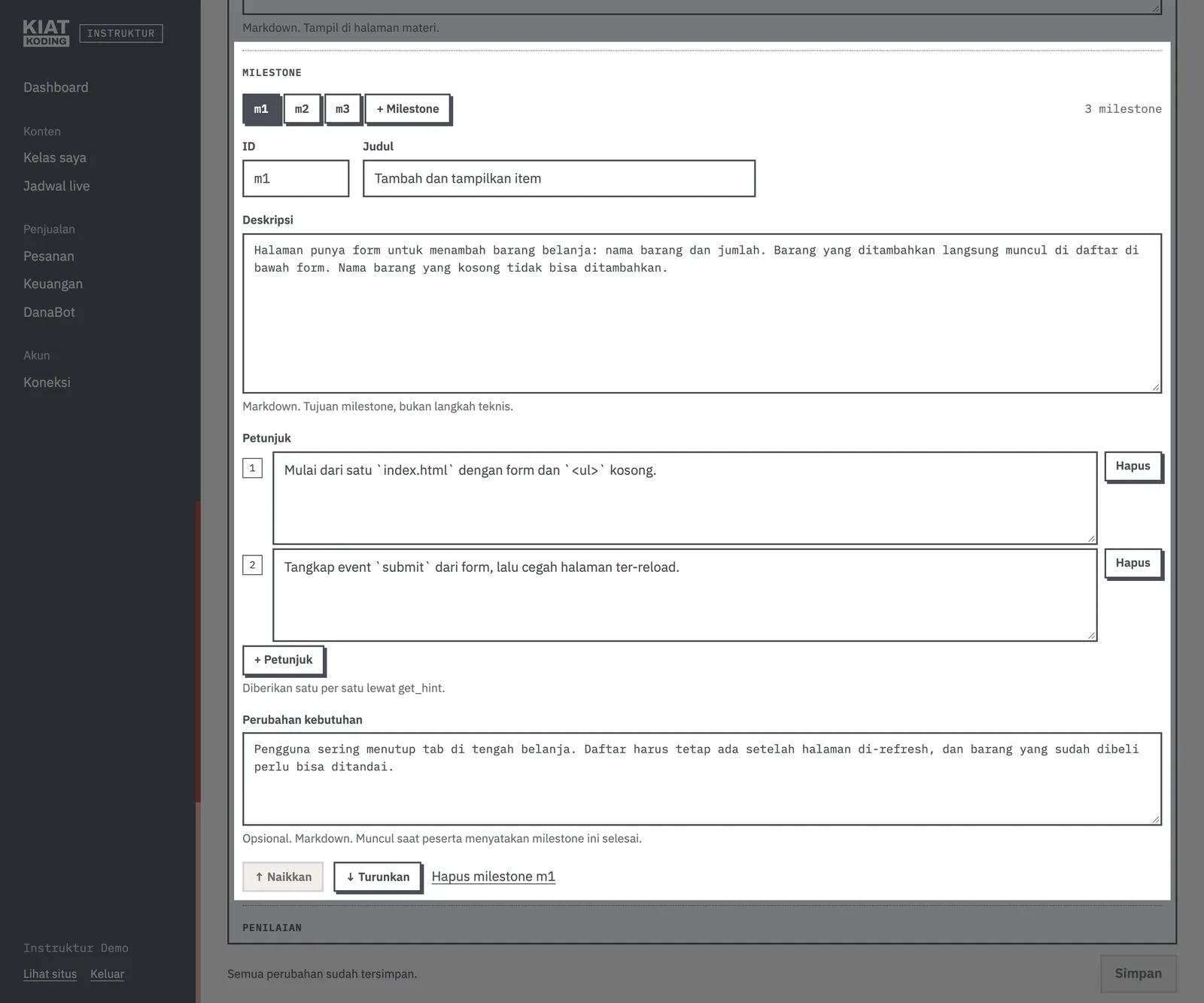
Setiap milestone punya tab sendiri berisi tujuan, petunjuk bernomor, dan perubahan kebutuhan.
Bobot nilainya diatur per kelas di Info dan harga, bagian Bobot Submission. Kalau dikosongkan, bobotnya mengikuti level kelas:
| Level | Hasil | Proses | Sidang |
|---|---|---|---|
| Pemula | 35% | 25% | 40% |
| Menengah | 40% | 30% | 30% |
| Mahir | 40% | 35% | 25% |
Setelah peserta mengirim dan menjawab sidang, kamu menerima email bahwa Submission siap direview. Daftarnya ada di tab Submission pada kelasmu. Halaman review berisi ringkasan, evaluasi AI, jawaban sidang, timeline kerja peserta, dan form penilaian. Statusnya ikut berubah tanpa perlu refresh, misalnya saat AI sedang meninjau hasil atau menyusun pertanyaan sidang.
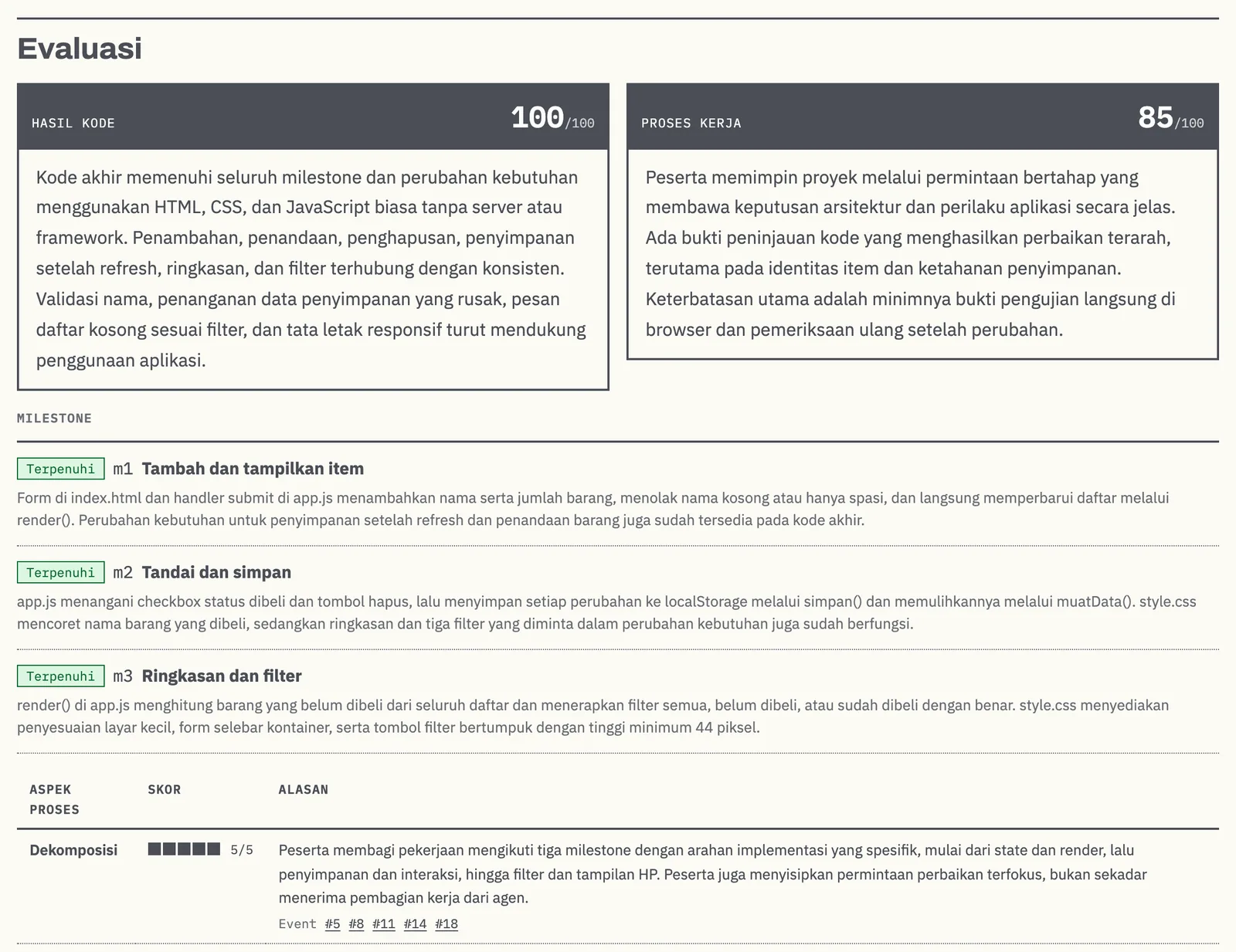
Setiap skor datang dengan alasannya, dan tiap aspek proses menunjuk event yang menjadi buktinya.
Timeline memperlihatkan cara peserta bekerja dari menit ke menit: kapan sesi dimulai, permintaan peserta ke agent, rencana agent, dan file yang berubah. Event yang dikutip di evaluasi bisa kamu cocokkan langsung di sini.
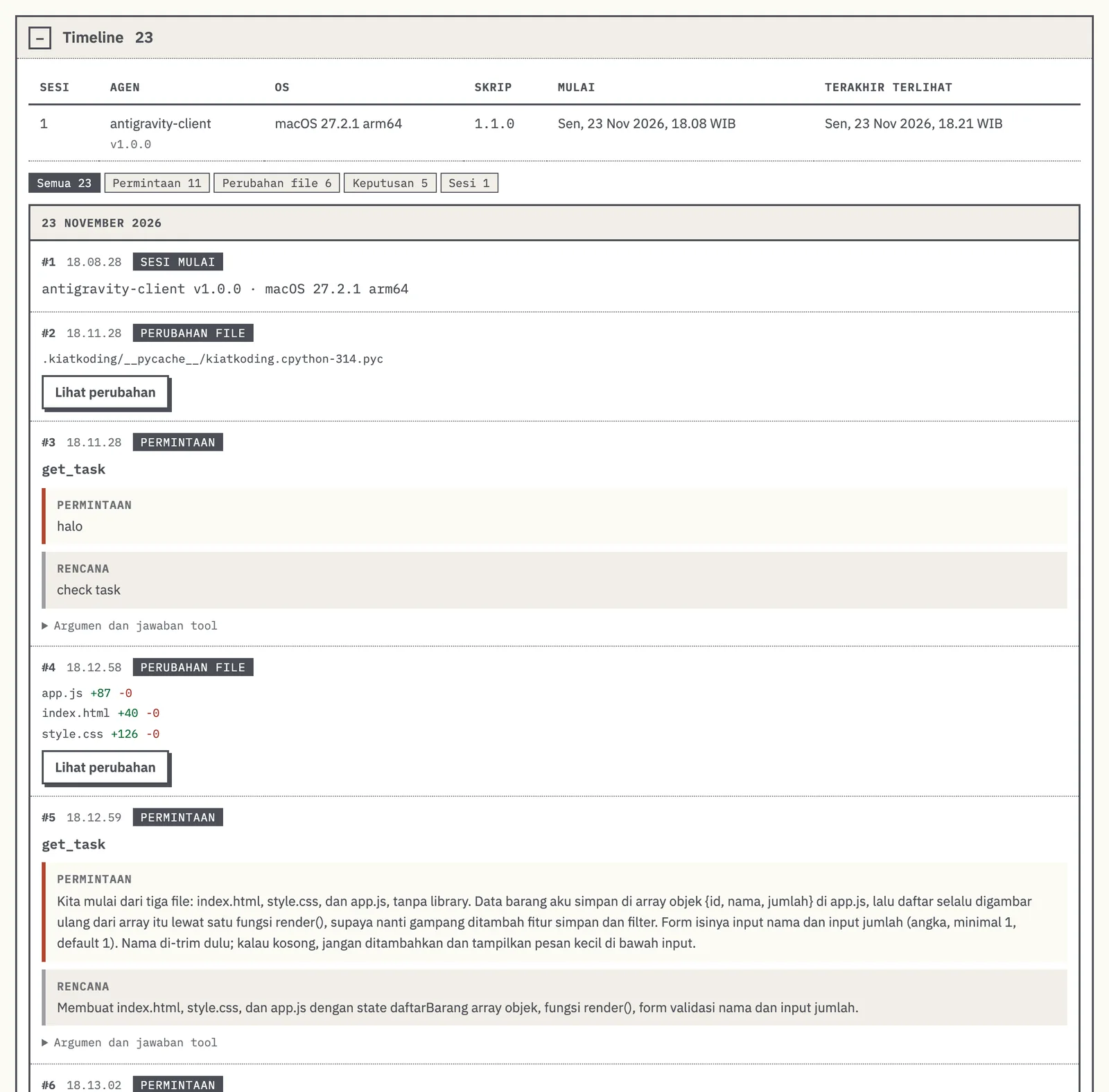
Saring timeline per jenis event, lalu buka Lihat perubahan untuk membaca diff-nya.
Form penilaian sudah terisi dari evaluasi AI: skor, keputusan Lulus atau Tidak lulus menurut nilai lulus, dan catatan untuk peserta. Kamu tinggal memeriksa, menyesuaikan kalau perlu, lalu menyimpan. Kalau peserta tidak lulus, kamu memilih apakah mereka boleh langsung mencoba lagi atau menunggu sehari, beserta alasan yang mereka baca. Setelah tiga percobaan berturut-turut, peserta harus menunggu sehari.
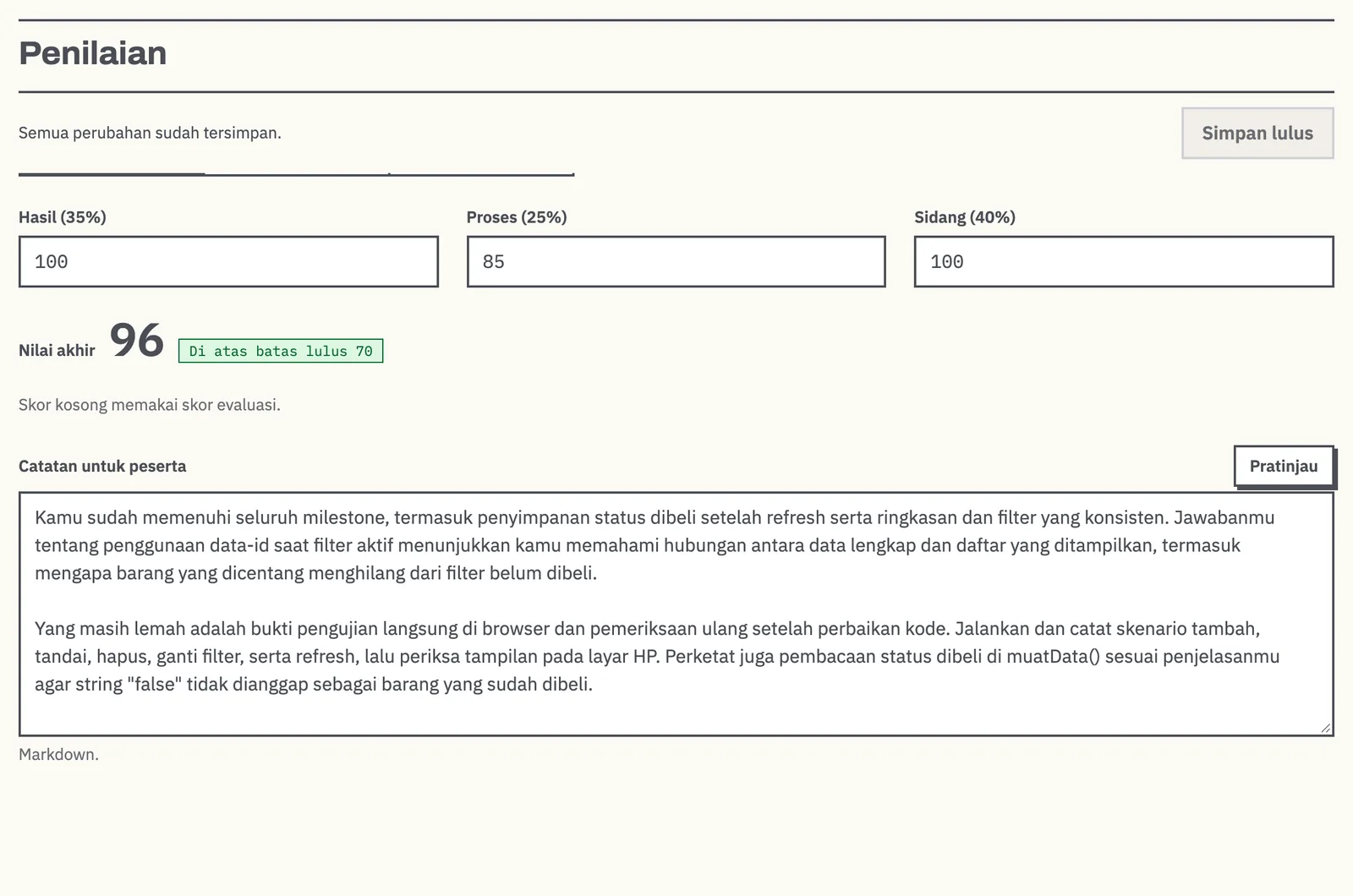
Nilai akhir langsung dihitung dari skor hasil, proses, dan sidang, lalu dibandingkan dengan nilai lulus.
Data kerja peserta, seperti rekaman proses dan kodenya, dihapus 12 bulan setelah nilai akhir. Nilai, skor, dan jawaban sidang tetap tersimpan.
Coding Lab
Submission juga bisa dikerjakan di Coding Lab, yaitu editor dan terminal Linux langsung di browser, jadi peserta tidak perlu memasang apa pun. Pilih Lab di browser di Tempat mengerjakan saat membuat materi Submission. Setiap milestone bisa diberi cek otomatis, dan lab bisa diberi paket tambahan atau akses internet ke situs tertentu. Cocok untuk materi Git, command line, dan dasar Python. Setiap peserta mendapat 2 jam lab per hari. Cara lengkapnya ada di Cara menilai project coding dengan Submission.
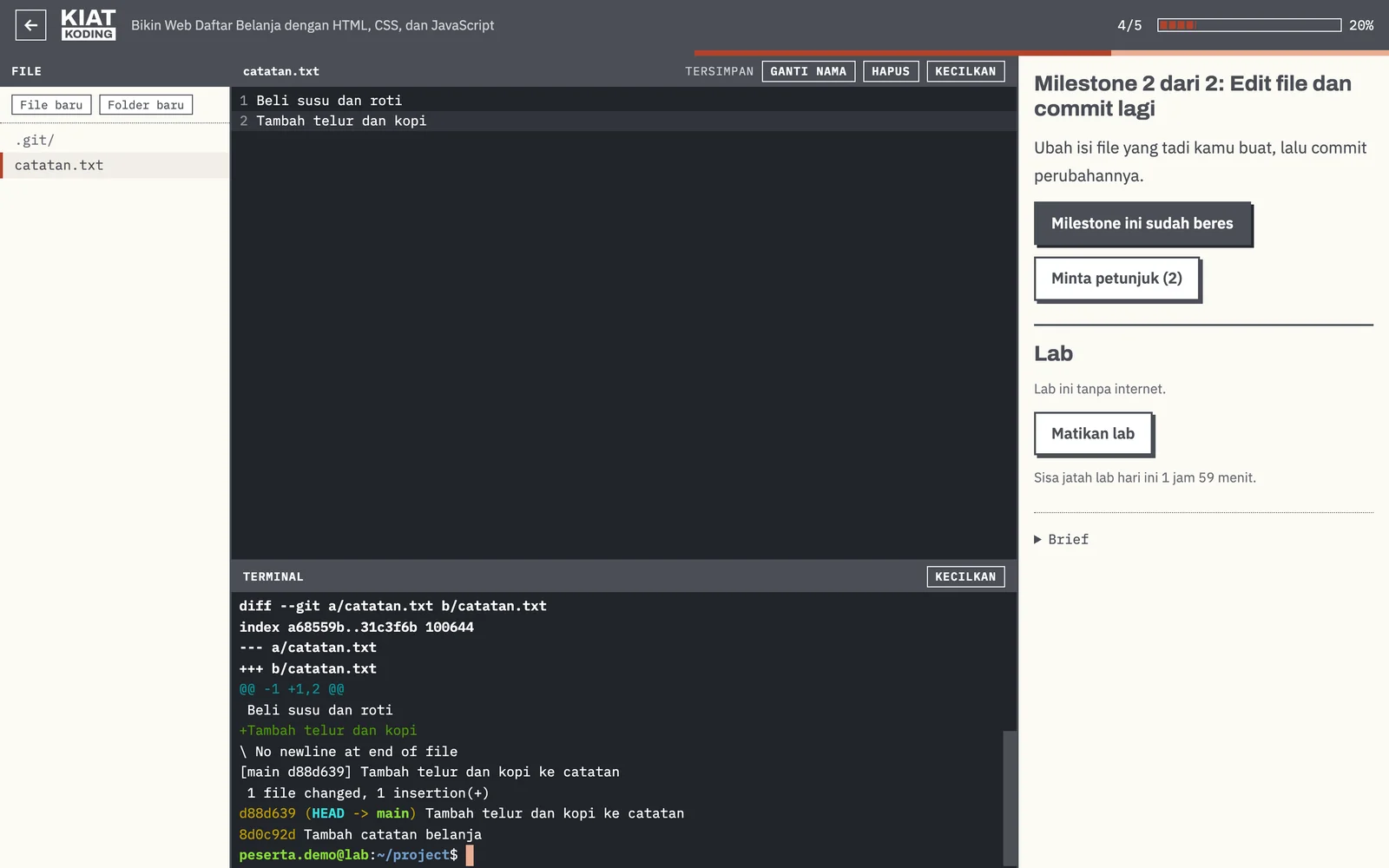
Peserta mengubah file di editor, meng-commit-nya di terminal, lalu menekan Milestone ini sudah beres supaya cek otomatisnya jalan.
Butuh bantuan
Mulai dari daftar Persiapan di Dashboard, lalu buat kelas pertamamu sendiri atau lewat agen AI. Kalau ada pertanyaan, tulis ke [email protected].